
Как создать новый SSH ключ
Генерация нового SSH ключа
Открываем WinSCP, нажимаем "новая вкладка".

Нажимаем "Инструменты" и выбираем "Запустить PuTTYgen"
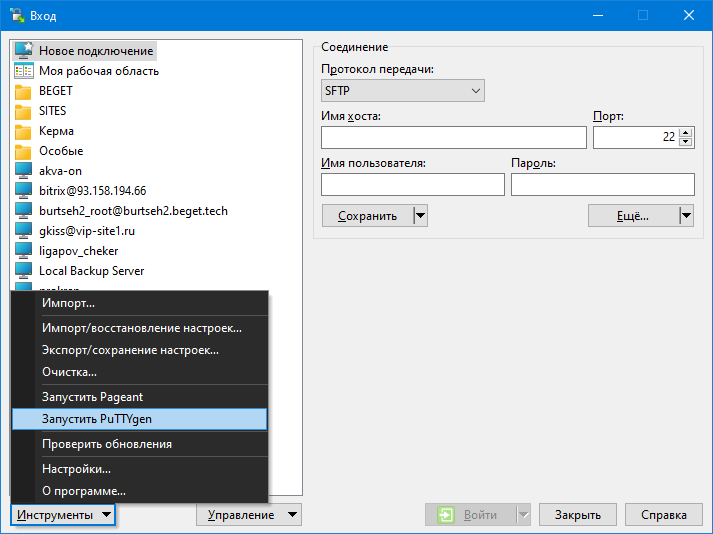
Генерируем новый ключ (если старого в папке %userprofile%/.ssh нет!)
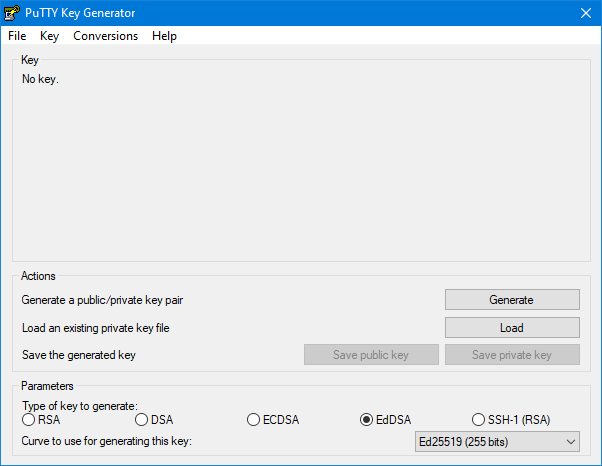
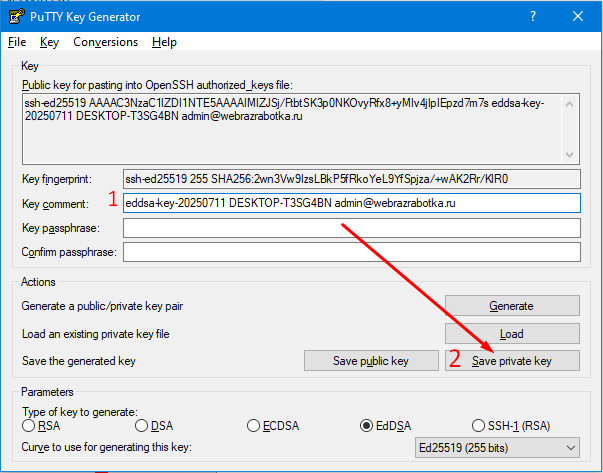
Выбираем в параметрах ключ EdDSA (он более современный, стойкий, и короткий) и нажимаем Generate
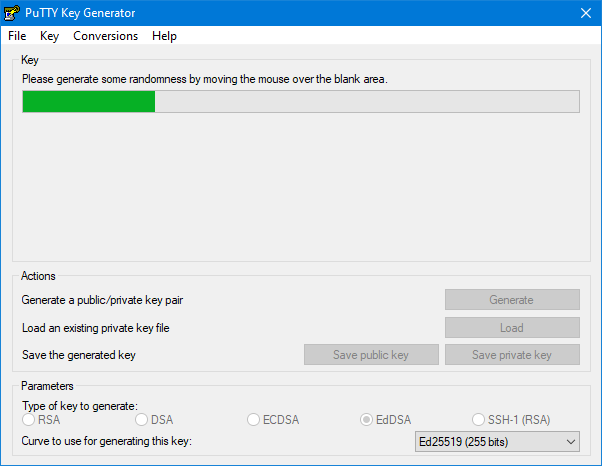
При появлении прогресс-бара нужно вращать мышью в границах окна, пока прогресс бар не заполнится.
Дописываем имя пк и почту в поле Key comment
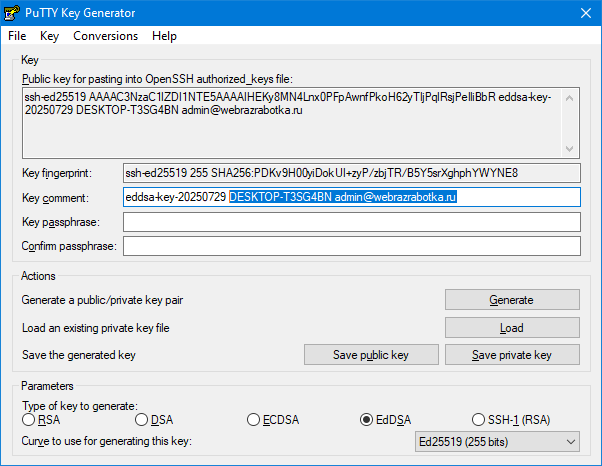
В поле Key comment обязательно дописываем почту, либо фамилию + инициалы, владельца ключа.
Либо имя устройства например: DESKTOP-T3SG4BN admin@webrazrabotka.ru или ivanov_ii_work_pc
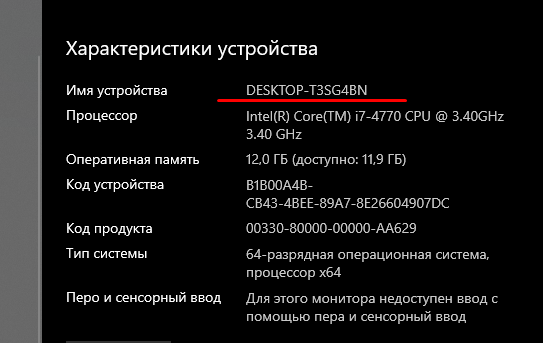
Имя устройства можно найти нажав Win + Pause/Break
Безымянный ключ без комментариев будет удалён при очередном аудите ключей на серверах!
Сохраняем закрытый (private key) в папку пользователя для ssh ключей (Win+R): %USERPROFILE%/.ssh
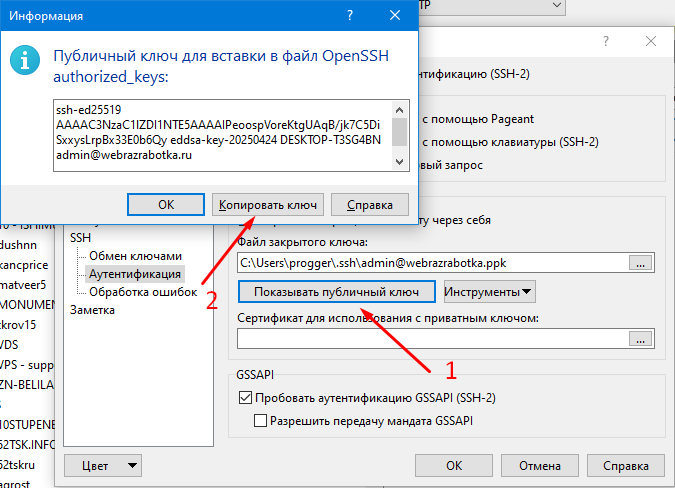
Готово, вы сгенерировали закрытый ключ для без парольного доступа к SFTP.
Теперь открытый ключ нужно передать администратору, для добавления на сервер.
Вход с использованием SSH ключа
Прописываем адрес сервера в "Имя хоста" (если это наш сервер то окончание всегда .beget.tech)
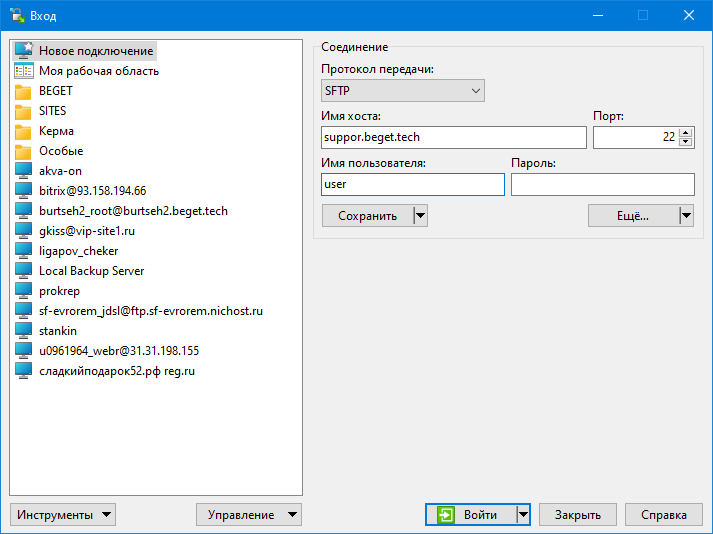
Жмём "Ещё..." > SSH > Аутентификация и в поле "Файл закрытого ключа" добавляем наш ранее созданный ключ.
Добавляем свой ключ:
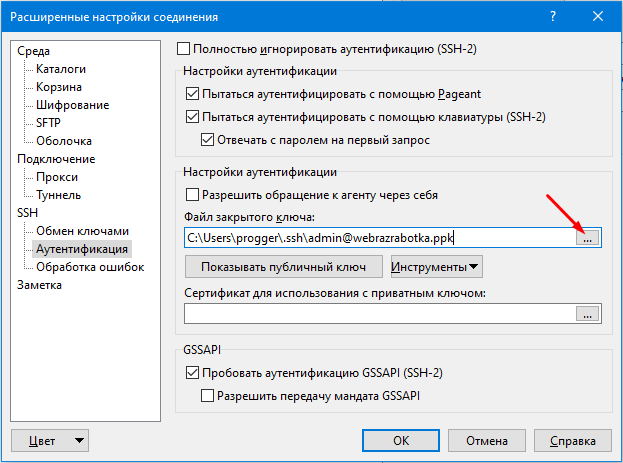
Готово! Теперь для соединения с этим сервером WinSCP будет использовать ваш SSH ключ.